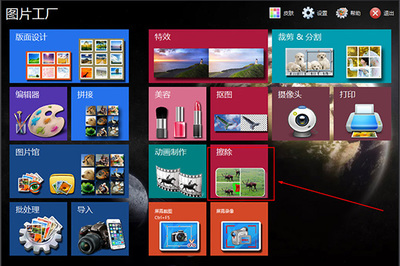
在圖片處理和編輯過程中,經(jīng)常需要去除不需要的文字元素,以使圖片更具專業(yè)性或適應(yīng)不同用途。無論是攝影作品、設(shè)計(jì)素材還是個(gè)人照片,去除文字的方法多種多樣,適用范圍廣泛。以下是幾種常見的圖片文字去除方法步驟,以及攝像及制作服務(wù)中的應(yīng)用建議。
一、使用專業(yè)軟件去除圖片文字
- Adobe Photoshop:
- 步驟1:打開圖片,選擇“修復(fù)畫筆工具”或“內(nèi)容感知填充工具”。
- 步驟2:使用工具涂抹文字區(qū)域,軟件會(huì)自動(dòng)識(shí)別并填充背景。
- 步驟3:調(diào)整細(xì)節(jié),確保去除效果自然無痕。
- GIMP(免費(fèi)替代軟件):
- 步驟1:導(dǎo)入圖片,使用“克隆工具”或“修復(fù)工具”。
- 步驟2:按住Ctrl鍵選擇源點(diǎn),然后涂抹文字區(qū)域進(jìn)行覆蓋。
- 步驟3:多次調(diào)整,以達(dá)到最佳效果。
二、在線工具快速去除文字
- 推薦工具:如Remove.bg、Fotor或Canva的編輯功能。
- 步驟1:上傳圖片到在線平臺(tái)。
- 步驟2:使用“刪除”或“修復(fù)”功能,選擇文字區(qū)域進(jìn)行移除。
- 步驟3:下載處理后的圖片。這種方法適合非專業(yè)用戶,操作簡便,但可能對復(fù)雜背景效果有限。
三、移動(dòng)應(yīng)用去除文字
- 常用應(yīng)用:如Snapseed、PicsArt或美圖秀秀。
- 步驟1:在應(yīng)用中打開圖片,找到“修復(fù)”或“克隆”工具。
- 步驟2:輕點(diǎn)文字區(qū)域,應(yīng)用會(huì)自動(dòng)或手動(dòng)填充。
- 步驟3:保存編輯后的圖片。適合手機(jī)端快速處理,但需注意分辨率損失。
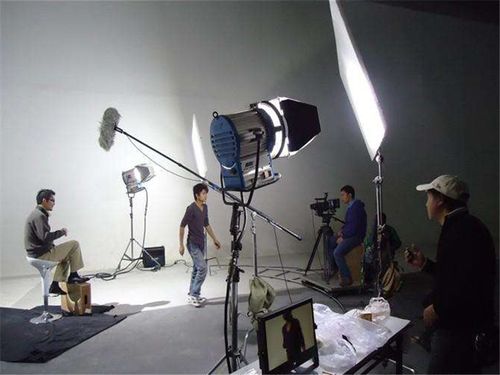
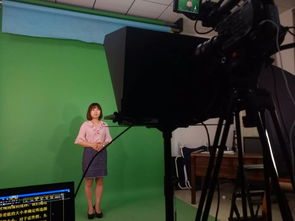
四、攝像及制作服務(wù)中的文字去除實(shí)踐
在專業(yè)攝像及制作服務(wù)中,去除圖片文字常用于廣告設(shè)計(jì)、產(chǎn)品展示或影視后期。建議:
- 在拍攝階段盡量避免添加不必要文字,使用圖層分離保存原始文件。
- 后期處理時(shí),優(yōu)先使用高精度軟件如Photoshop,并結(jié)合蒙版和模糊工具,確保圖片質(zhì)量。
- 對于批量處理,可借助腳本或AI工具提高效率,例如使用Adobe Sensei等智能功能。
注意事項(xiàng):去除文字時(shí),需確保不侵犯版權(quán),并盡量保持圖片的原始構(gòu)圖和色彩平衡。多練習(xí)不同工具,掌握細(xì)節(jié)處理技巧,能讓圖片更顯專業(yè)。去除圖片文字是圖像編輯的基本技能,通過上述方法,您可以輕松實(shí)現(xiàn)理想效果,提升圖片的整體美觀度。